
Une équipe organisée, sans tableau Excel
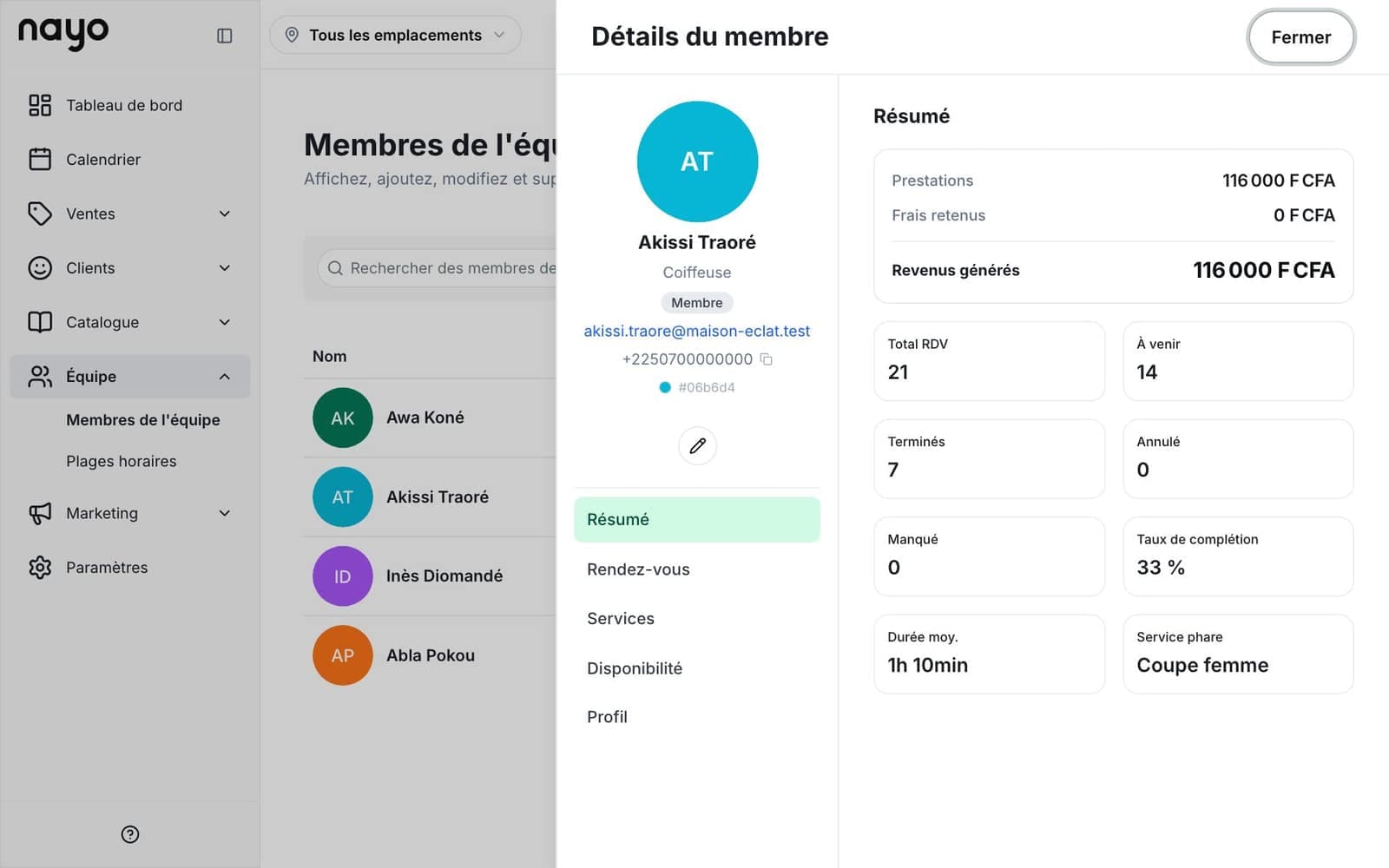
Invitez vos collaborateurs, réglez leurs horaires et leurs prestations, décidez qui se réserve en ligne. Chacun a son agenda, vous gardez les clés.
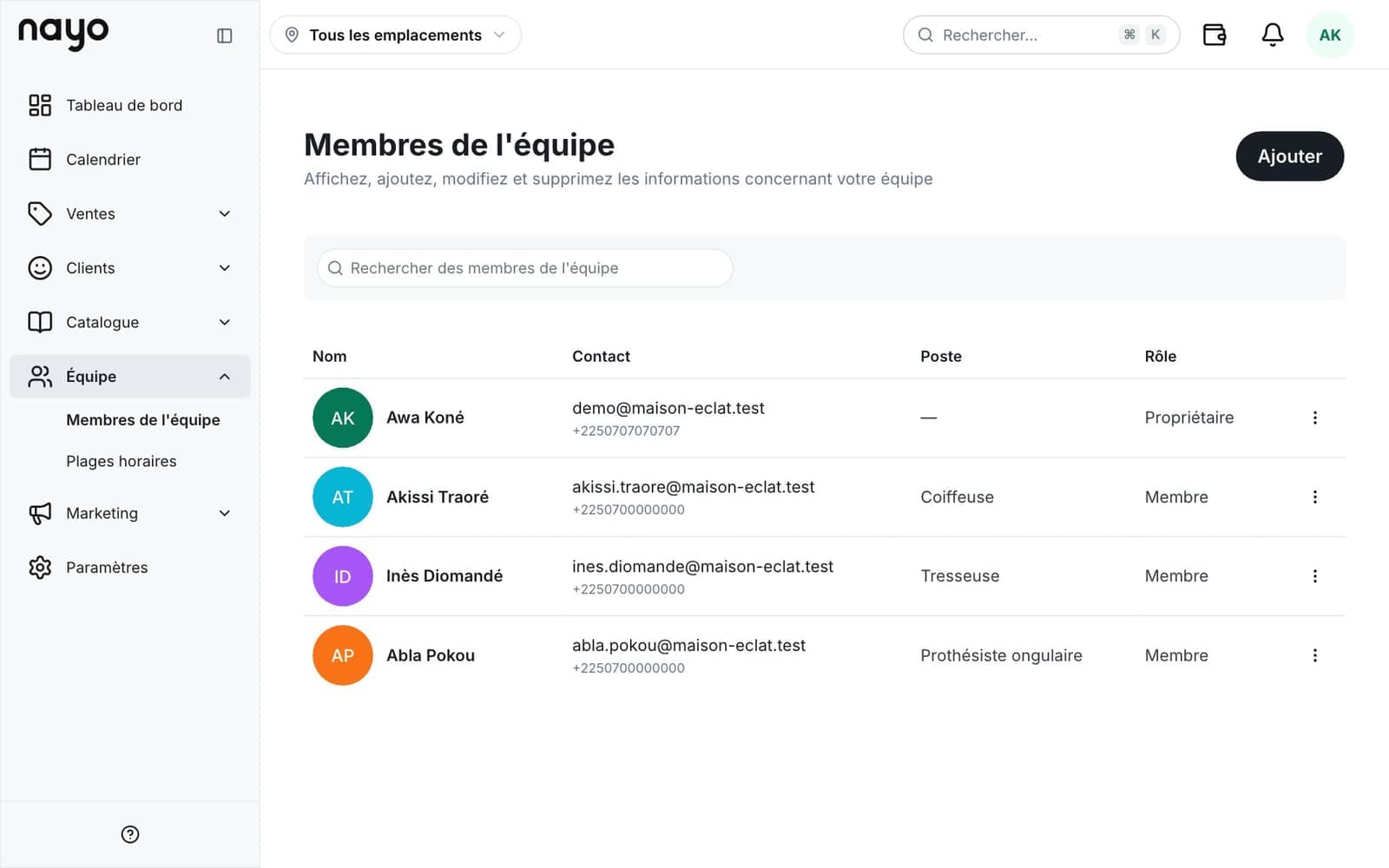
Ajoutez un membre en trois étapes.
- 01
Créez sa fiche
Nom, rôle, prestations qu'il réalise et emplacements où il travaille.
- 02
Réglez ses horaires
Une semaine type, des jours ponctuels, des congés. Nayo n'ouvre que ce qui est vraiment disponible.
- 03
Invitez-le
Il reçoit une invitation par e-mail et accède à son propre agenda, avec les droits que vous lui donnez.
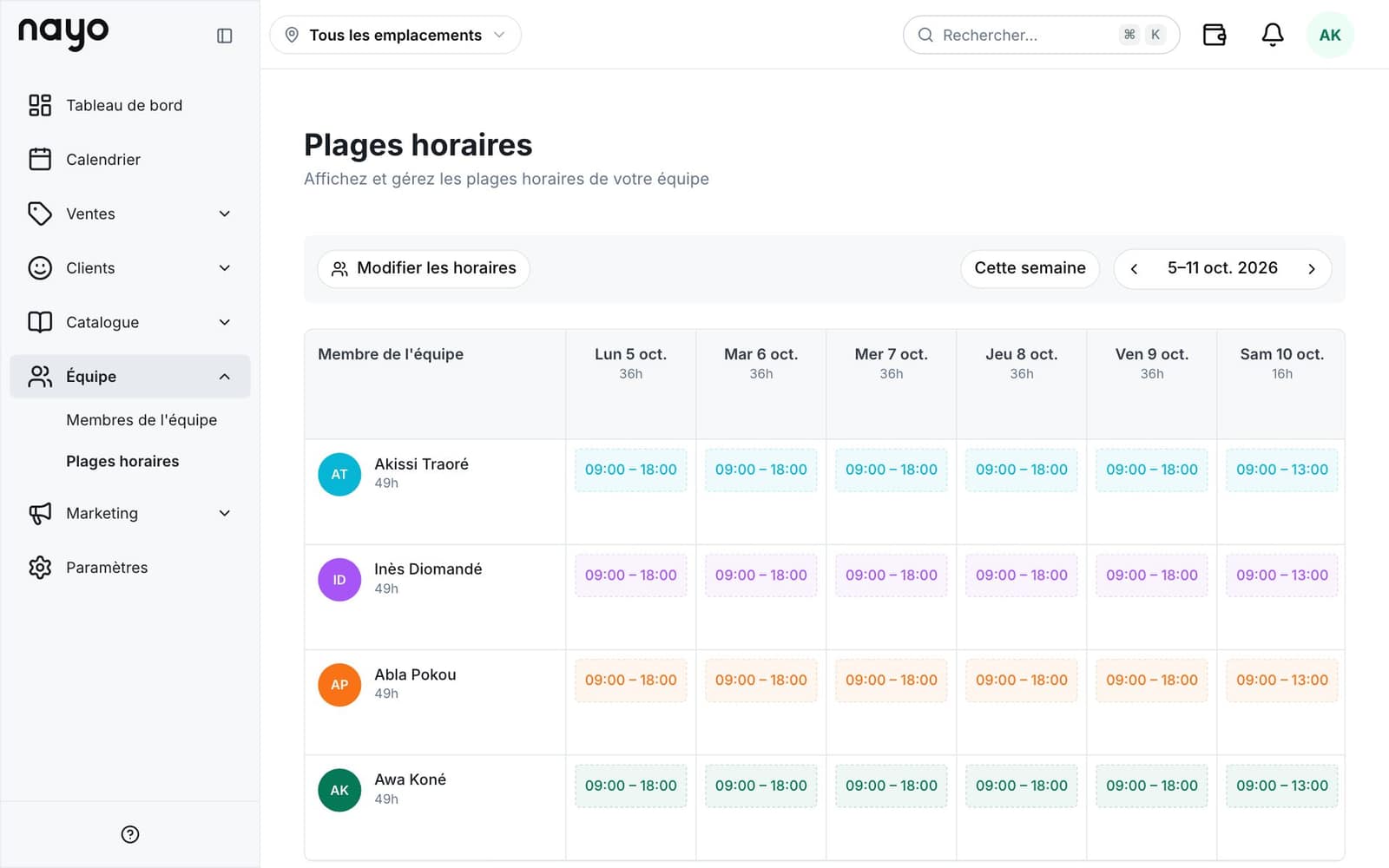
Des plannings qui se règlent en lot.
Une semaine type par membre, des exceptions pour les jours qui changent, et la possibilité d'appliquer les mêmes horaires à plusieurs personnes d'un coup.
- Semaine type et jours ponctuels
- Horaires appliqués à plusieurs membres à la fois
- Congés et absences qui bloquent la réservation
Chaque membre a son mode de réservation.
Tout le monde n'a pas vocation à recevoir des réservations en ligne. Vous choisissez, membre par membre.
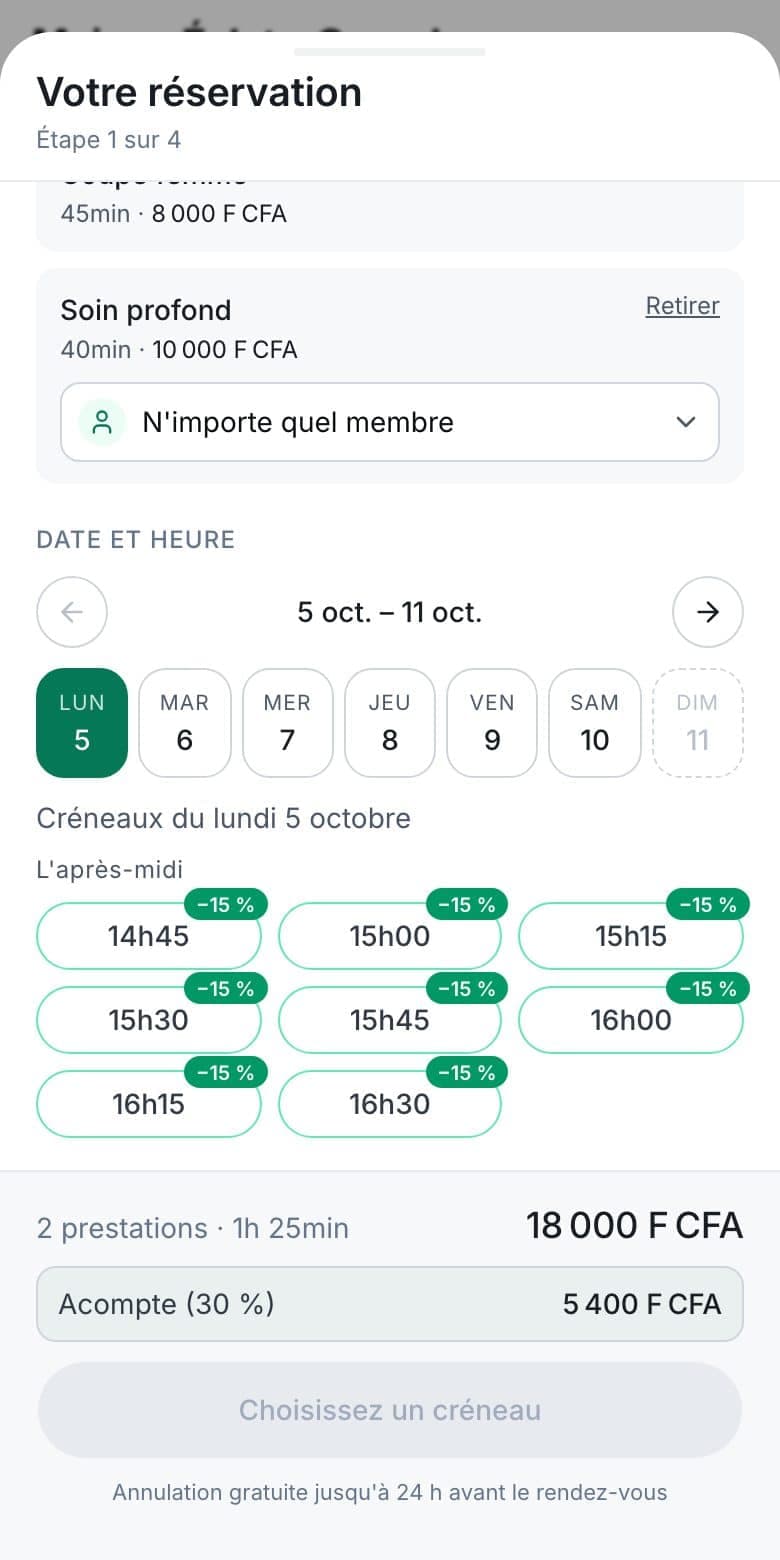
En ligne
Le membre apparaît sur votre page de réservation et peut être choisi par vos clients.
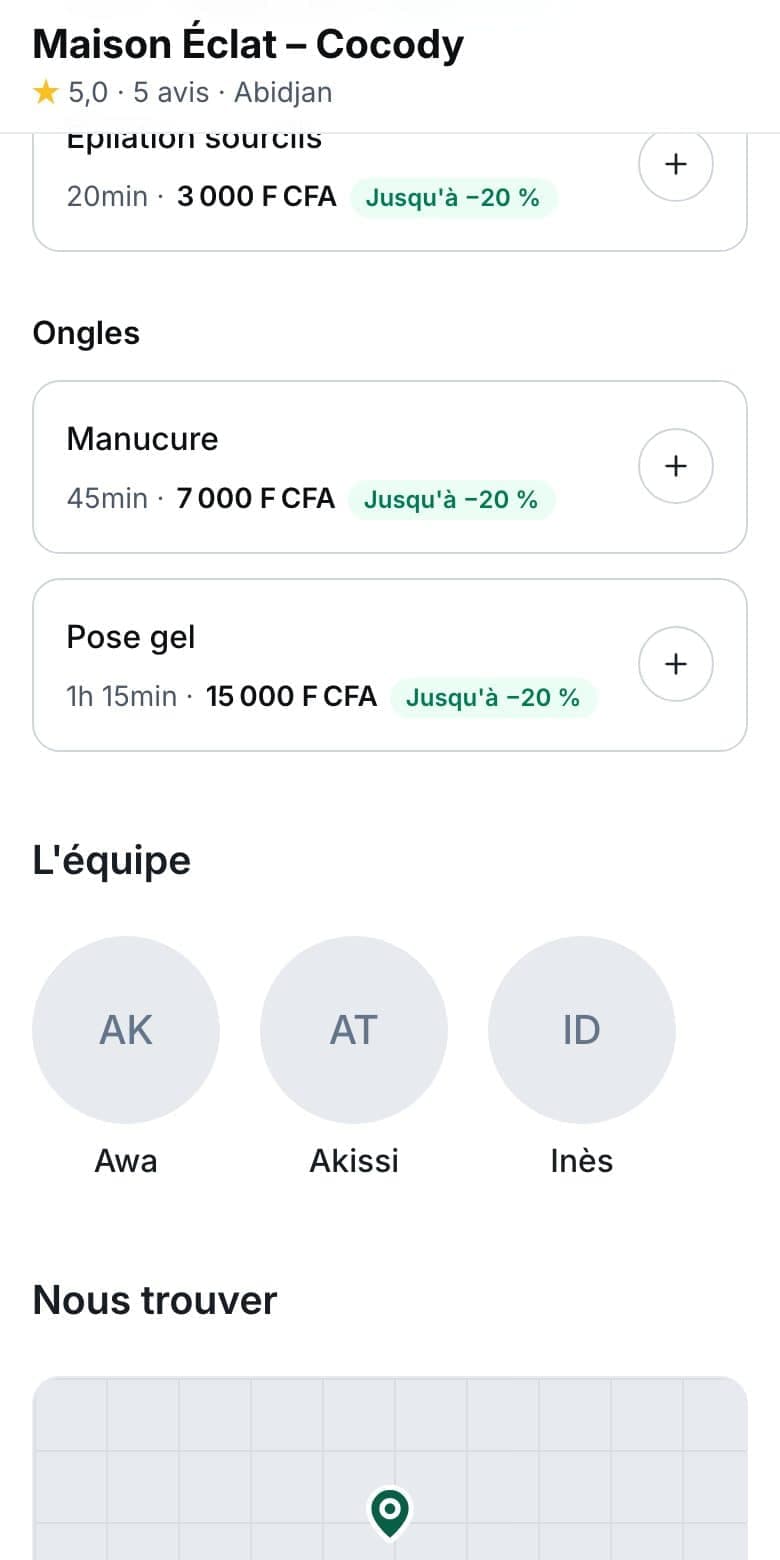
Au salon seulement
Il figure dans « Notre équipe » mais ne se réserve que depuis votre agenda.
Sans rendez-vous
Un gérant, un comptable : il est dans l'équipe mais n'a pas de colonne dans l'agenda.
Tout ce qu'il faut, sans option cachée.
Des rôles clairs
Propriétaire, administrateur, membre : chacun voit ce qui le concerne.
Horaires fins
Une semaine type, des exceptions, des pauses : tout se règle par membre.
Prestations par membre
Chacun ne propose que ce qu'il sait faire.
Emplacements par membre
Un membre peut travailler sur une ou plusieurs adresses.
Congés
Une absence bloque automatiquement les créneaux concernés.
Droits maîtrisés
Un membre gère son agenda. Les réglages sensibles restent aux responsables.
Vous vous demandez…
Comment ajoute-t-on un membre de l'équipe ?
Depuis la page Équipe : vous créez sa fiche, réglez ses horaires puis l'invitez par e-mail. Il crée son accès et retrouve son agenda.
Puis-je changer les horaires de plusieurs personnes à la fois ?
Oui. Vous pouvez appliquer une même semaine type à plusieurs membres, puis ajuster les exceptions une par une.
Un membre peut-il voir les revenus du salon ?
Non, sauf si vous lui donnez un rôle d'administrateur. Les membres simples ne gèrent que leur propre agenda.
Que se passe-t-il quand un membre part en congé ?
Ses créneaux ne sont plus proposés à la réservation sur la période. Les rendez-vous déjà pris restent visibles dans l'agenda pour que vous puissiez les déplacer.
À découvrir aussi
D'autres fonctionnalités qui vont bien ensemble.
Prêt à vous lancer ?
Gratuit pour démarrer, sans carte bancaire. Votre page est prête en 5 minutes.